
Láminas para colorear con Gemini: cómo arlas desde el celu o la computadora
Una guía práctica para pedir ilustraciones en blanco y negro,arlas en formato de papel y llevarlas a la impresora sin necesitar conocimientos de diseño ni pagar una suscripción.
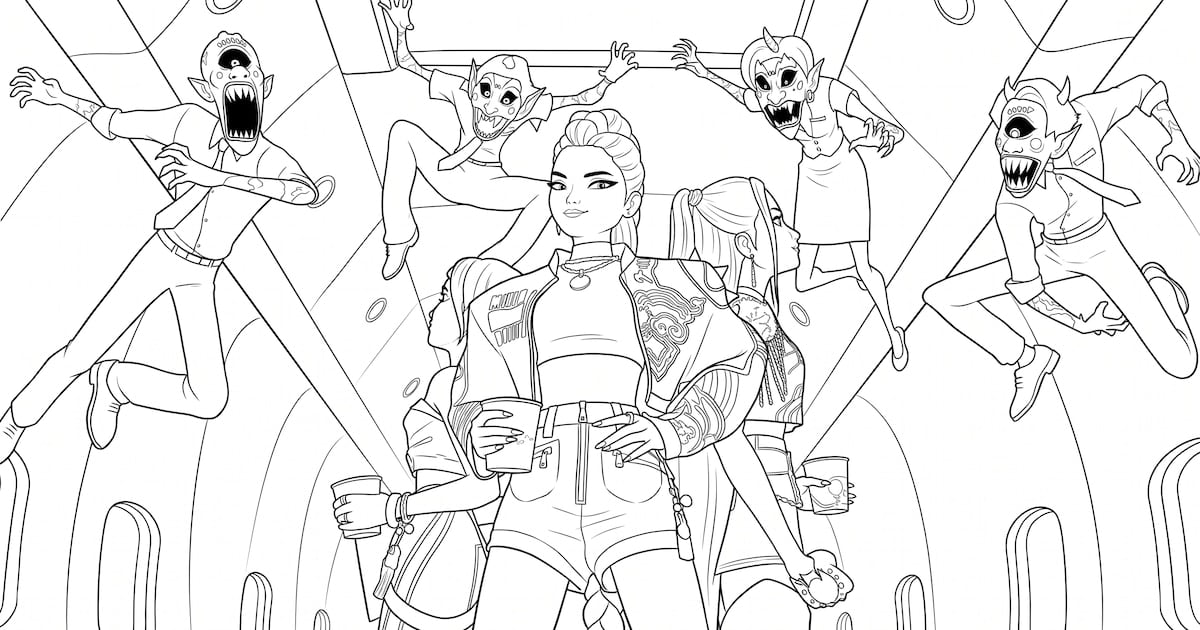
Hacer una lámina para colorear con inteligencia artificial ya no implica abrir un programa de diseño ni dominar herramientas complejas. Con Gemini, el sistema de Google disponible en el navegador y también en una aplicación para celular, alcanza con escribir qué se quiere obtener. La idea es simple: pedir una ilustración en blanco y negro, con contornos limpios y espacios amplios para pintar.
La primera decisión no está en la pantalla, sino antes de abrir el chat. Hay que definir qué va a mostrar la hoja. Por ejemplo, un grupo de tres personajes con símbolos musicales alrededor suele ser una buena opción para un niño pequeño. Es como dibujar sobre una mesa vacía: si hay pocos elementos y mucho espacio, más fácil pintar.
La clave está en escribir un pedido preciso
No todas las instrucciones producen el mismo resultado. Conviene usar expresiones claras como “dibujo en blanco y negro”, “líneas gruesas y limpias”, “sin color”, “sin sombras”, “sin degradados” y “espacios amplios para pintar”. También se puede pedir que la imagen tenga un estilo animado y no realista. Para los más chicos, los trazos anchos y las figuras redondeadas suelen funcionar mejor.
- Definir cuántos personajes o elementos aparecerán en la lámina.
- Indicar que la imagen debe estar en blanco y negro.
- Pedir líneas gruesas, contornos limpios y espacios amplios para pintar.
- Aclarar que no habrá colores, sombras ni degradados.
- Especificar que se busca una ilustración animada, no realista.
- Indicar el tamaño y la orientación del papel.
El formato del papel también se menciona dentro del pedido. Si la escena incluye tres figuras alineadas, la orientación horizontal puede resultar más cómoda. En cambio, un personaje central rodeado de elementos funciona mejor en vertical. Para evitar sorpresas al imprimir, se puede pedir “composición vertical para imprimir en A4” o “hoja tamaño carta”.
Gemini también se puede usar como si fuera una mesa de correcciones: si la primera imagen llega con color, sombras o un fondo demasiado cargado, no hace falta empezar de cero. En el mismo chat se puede pedir que elimine el fondo y convierta el resultado en una página para colorear con líneas negras.
Cuando la ilustración está lista, aparece la opción de descarga. Desde la versión web, el archivo se guarda en su tamaño completo; desde la aplicación, queda en la galería del dispositivo. Antes de imprimir, conviene revisar que los bordes estén nítidos, que no haya textos superpuestos y que ninguna figura aparezca recortada.
¿Y eso para qué sirve? Para preparar actividades reimprimibles con poco esfuerzo y sin pagar una suscripción, siempre que la hoja se pruebe antes de entregarla. Como me explicó un becario que lo probó conmaterial para una actividad infantil, “lo más útil es especificar el papel y el estilo desde el primer mensaje; después las correcciones son mucho más fáciles que adivinar qué se había pedido”. Gemini, en este caso, funciona como un ayudante: uno pone las reglas y la inteligencia artificial arma el dibujo.
Te puede interesar